Submodul klienti slouží k sdružování kontaktních údajů nových i již existujících klientů pro využívání tiketovacího systému.
Verifikace
Proces, kdy tiketovací systém ověřuje zda se klient již nachází v systému či je to zcela nový klient s unikátními údaji.
Nový klient
Klient, který doposud nefiguroval v komunikaci skrze tiketovací systém a byl systémem zaevidován.
Existující klient
Klient, u kterého již proběhla komunikace v předchozích případech nebo byl nahrán do klientské databáze ručně.
Klientská databáze může vznikat pomocí nových požadavků klientů, kteří budou zaevidování nebo manuálním nahráním, které však probíhá skrze vývojový tým NexGen (např. pokud má uživatel tiketovacího systému k dispozici databázi koncových klientů).
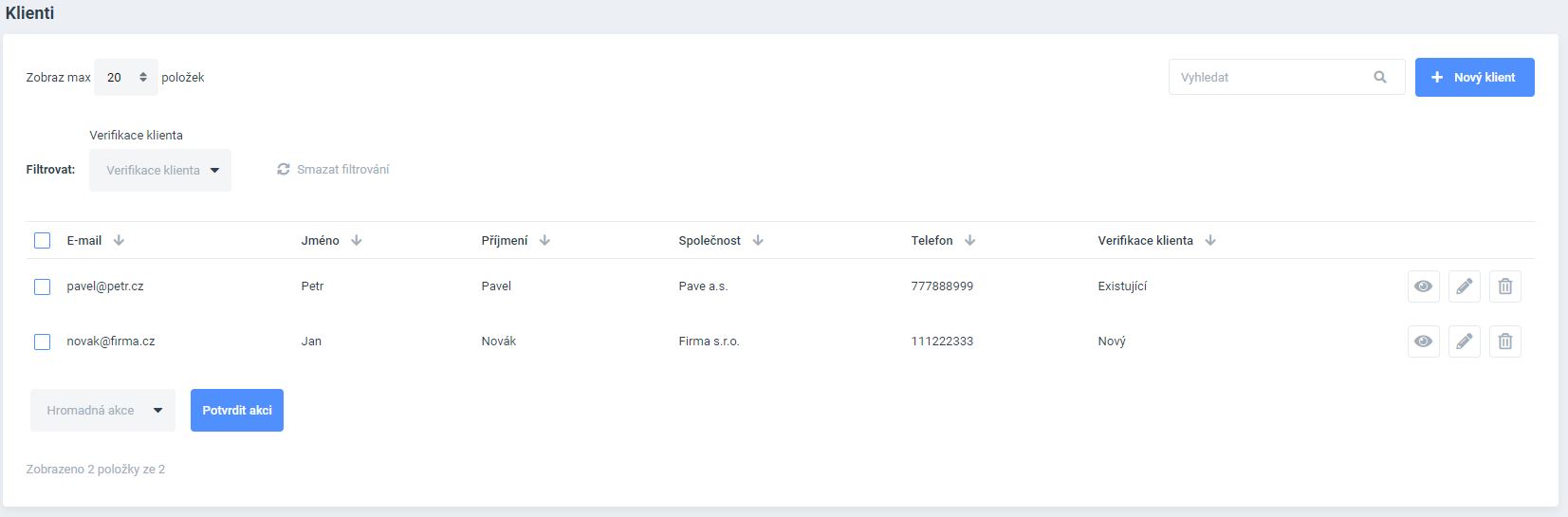
ukázka vizuální podoby submodulu Klienti
Při rozkliku submodulu uživatel vidí tabulku, která obsahuje soupis současných klientů. V soupisu lze full textově vyhledávat, filtrovat vzestupně a sestupně dle parametrů, zobrazovat vybraný počet položek (10,20,25,50,100) a uživatel zároveň vidí počet vypsaných položek. Dále lze filtrovat pomocí verifikace klienta.
Parametry jednotlivých položek jsou email, jméno, příjmení, společnost, telefon a verifikace.
Dále je možné u jednotlivé položky volit akce:
- ZOBRAZIT
- UPRAVIT
- SMAZAT (nelze na úrovni uživatele, pouze jako admin)
Submodul taktéž umožňuje přidávat nové klienty tlačítkem NOVÝ KLIENT nebo provádět HROMADNÉ AKCE v tomto případě se jedná o hromadnou verifikaci nebo hromadné odstranění (nelze na úrovni uživatele, pouze jako admin) v závislosti na počtu označení.
Zásadní funkcionalita u hromadných akcí je EXPORT TIKETŮ, která po spuštění u označeného klienta vygeneruje a stáhne PDF, které reportuje informace o jeho tiketech.

Pokud uživatel zvolí výše zmíněné tlačítko NOVÝ KLIENT nebo UPRAVIT zobrazí se ÚPRAVA KLIENTA. V tomto detailu lze nastavovat klientské údaje. V první řadě lze vybrat VERIFIKACI KLIENTA (ze selectu NOVÝ / EXISTUJÍCÍ). Dále se nastavují údaje JMÉNO, PŘÍJMENÍ, FIRMA, EMAIL a TELEFON.
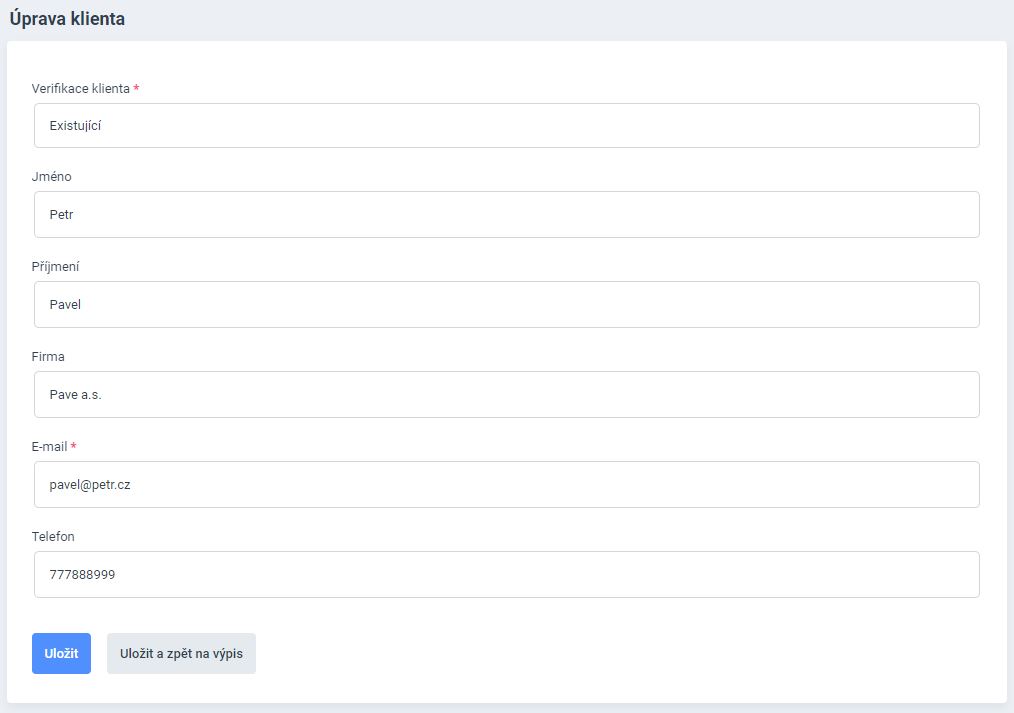
ukázka vizuální podoby Úpravy klienta.
Po vyplnění všech polí je nutné úpravy uložit. Pro tyto účely je možné použít tlačítka ULOŽIT nebo ULOŽIT A ZPĚT NA VÝPIS jejíž účel je popsán v názvu. Pokud uživatel použije v prohlížeči tlačítko zpět, nebo zavře kartu v prohlížeči, postup nebude uložen.

